CRM Excel : 5 onglets pour suivre vos prospects sans oublier les relances

Un CRM Excel permet de centraliser vos contacts, de suivre les opportunités commerciales et de préparer vos relances dans un même fichier. Il convient surtout lorsque le suivi reste simple et les mises à jour maîtrisables. Pour qu’il remplace réellement un carnet d’adresses, chaque affaire doit avoir un responsable, une étape et une prochaine action datée.
Partir du suivi commercial, pas d’une liste de coordonnées
CRM signifie Customer Relationship Management, ou gestion de la relation client (GRC). Dans Excel, il s’agit d’un classeur organisé pour conserver les informations utiles à la prospection, à la vente et à la fidélisation. Un fichier client décrit les personnes et les entreprises ; un CRM structuré montre aussi ce qui s’est passé et ce qu’il faut faire ensuite.
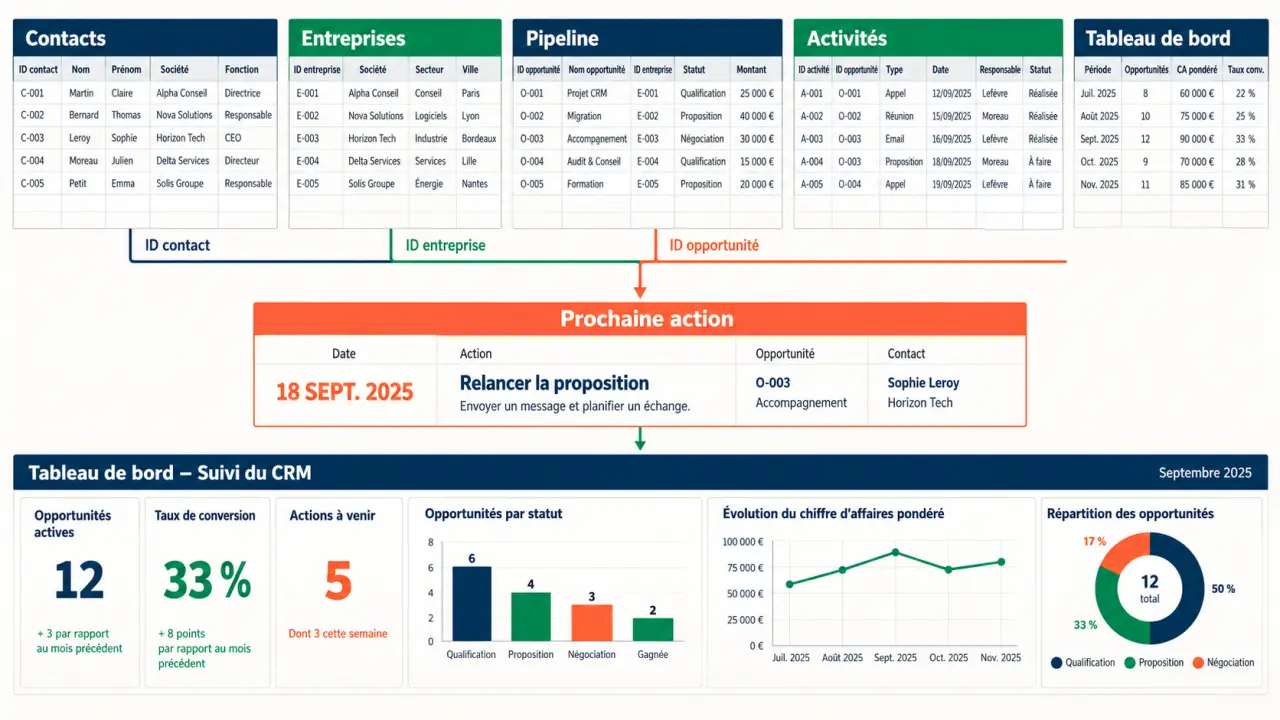
Cette différence change la manière de construire le tableau. Une entreprise peut avoir plusieurs interlocuteurs, et un même client plusieurs projets. Réunir toutes ces informations dans une seule ligne oblige à multiplier les colonnes ou à écraser l’historique. Mieux vaut séparer les contacts, les affaires et les échanges, puis les relier par des identifiants stables.
Excel présente un intérêt évident si vous le possédez déjà : démarrage rapide, personnalisation et maîtrise de la présentation. Pipedrive considère notamment quelques dizaines de prospects comme un usage adapté. Le volume seul ne suffit toutefois pas à décider : une petite base avec de nombreuses relances peut demander davantage de coordination qu’un portefeuille plus large mais peu actif.
Construire un modèle CRM Excel en 5 onglets
Voici une structure à reproduire dans Excel ou Google Sheets. Créez une ligne d’en-têtes par onglet, sans cellules fusionnées, puis une ligne par élément suivi. Les identifiants permettent de relier les données sans recopier partout les coordonnées.
| Onglet | Une ligne représente | Colonnes à prévoir |
|---|---|---|
| Contacts | Une personne | ID contact, ID entreprise, prénom, nom, fonction, e-mail, téléphone, catégorie, origine |
| Entreprises | Une organisation | ID entreprise, raison sociale, secteur, localisation, responsable du compte |
| Pipeline | Une opportunité | ID affaire, ID contact, objet, étape, montant estimé, probabilité, clôture prévue, responsable, prochaine action, échéance |
| Activités | Un échange ou une action | ID affaire, date, canal, résumé factuel, résultat, collaborateur |
| Tableau de bord | Une synthèse de l’activité | Affaires ouvertes, montants par étape, relances en retard, ventes gagnées, affaires perdues |
Distinguez la catégorie du contact — prospect, client ou partenaire — de l’étape d’une affaire. Un client existant peut avoir une nouvelle opportunité en négociation. Pour une activité auprès de particuliers, l’onglet Entreprises peut rester inutilisé ; pour une vente B2B, il évite de confondre plusieurs décideurs d’un même compte.
Choisir un modèle gratuit sans reprendre ses défauts
Un modèle CRM Excel gratuit doit proposer des champs compréhensibles, des listes modifiables et des formules vérifiables. Avant de le télécharger, vérifiez le format, les éventuelles macros et les conditions d’accès. Après une ouverture dans Google Sheets, testez les validations, les dates et les calculs : la compatibilité du fichier ne garantit pas un fonctionnement identique.
HubSpot annonce pour son modèle une mise en place en 15 minutes et un usage jusqu’à 50 clients. Ces repères restent propres à cette offre, pas à la capacité générale d’Excel. Privilégiez une structure que vous comprenez plutôt qu’un tableau spectaculaire difficile à entretenir.
Transformer le fichier en outil de relance quotidien
Configurer les étapes et les règles de saisie
Dans Excel, transformez chaque plage en tableau via Insertion puis Tableau. Vous disposerez d’en-têtes filtrables et de plages plus faciles à étendre. Utilisez ensuite la validation des données pour créer des menus déroulants : responsable, catégorie, canal et étape commerciale. Cela évite de disperser une même information entre « devis envoyé », « devis » et « proposition ».
Les règles CNIL pour la prospection commerciale · Découvrez les obligations du RGPD applicables à la prospection commerciale et à la vente de fichiers clients.
Un pipeline simple peut suivre les étapes : à qualifier, besoin confirmé, proposition envoyée, négociation, gagné ou perdu. Définissez un critère de passage pour chacune. Par exemple, « besoin confirmé » suppose un échange réel sur le projet, et non une simple ouverture d’e-mail. Ajoutez un motif de perte pour comprendre les affaires abandonnées.
Faire ressortir les prochaines actions
Pour chaque affaire ouverte, renseignez une action précise et une échéance : « appeler pour valider le périmètre » est plus utile que « relancer ». Une mise en forme conditionnelle peut signaler les dates dépassées. Si l’échéance figure en H2, la formule =ET(H2<>"";H2<AUJOURDHUI()) permet de repérer une date renseignée antérieure à aujourd’hui ; excluez également les affaires closes de votre règle ou de votre vue.
Ajoutez une colonne de vigie : « prochaine action absente ». Une affaire sans échéance peut rester invisible dans un filtre des retards, puisqu’aucune date n’est dépassée. En surveillant aussi ces zones silencieuses, vous repérez les dossiers à la dérive avant qu’ils ne deviennent des ventes perdues. Le contrôle utile n’est donc pas seulement « sommes-nous en retard ? », mais « chaque dossier a-t-il encore un cap ? ».
Pour le prévisionnel, multipliez le montant estimé par la probabilité de réussite, saisie au format pourcentage. Une affaire illustrative de 2 000 euros à 40 % représente 800 euros de potentiel pondéré, pas du chiffre d’affaires acquis. Ajustez progressivement les probabilités à vos taux de conversion historiques. Un tableau croisé dynamique peut ensuite synthétiser les montants par étape et responsable.
Garder des données fiables et des accès maîtrisés
Mettez le fichier à jour après chaque échange significatif, puis contrôlez régulièrement les dossiers sans action, les coordonnées manquantes et les doublons. Normalisez les noms d’entreprises et les adresses e-mail. Avant de supprimer deux lignes similaires, vérifiez qu’il ne s’agit pas de deux personnes distinctes ou de plusieurs opportunités légitimes.
- Conservez un fichier de référence dans un espace partagé approuvé, plutôt que plusieurs pièces jointes.
- Limitez les accès aux personnes qui en ont besoin et retirez les droits devenus inutiles.
- Protégez les cellules de calcul contre les modifications accidentelles, sans confondre cette protection avec un contrôle d’accès.
- Prévoyez des sauvegardes distinctes et testez la restauration d’une version antérieure.
Les coordonnées professionnelles peuvent être des données personnelles. Dans une démarche RGPD, documentez la finalité, la base légale appropriée et la durée de conservation. Le consentement n’est pas systématiquement la seule base possible. Évitez les commentaires sensibles ou subjectifs et organisez le traitement des demandes d’accès, de rectification et d’effacement.
Choisir entre Excel, Google Sheets et un CRM spécialisé
Le bon choix dépend surtout du travail nécessaire pour garder le suivi fiable. Excel partagé peut permettre la coédition selon l’environnement Microsoft utilisé ; Google Sheets facilite le travail dans le navigateur. Aucun des deux ne fournit spontanément toutes les fonctions métier d’un logiciel CRM.
| Besoin | Excel | Google Sheets | CRM spécialisé |
|---|---|---|---|
| Personnalisation | Très souple | Très souple | Selon les fonctions proposées |
| Collaboration | Selon stockage et version | Coédition intégrée | Attribution et droits selon l’offre |
| Relances et intégrations | À configurer | À configurer | Souvent prévues, à vérifier |
| Coût réel | Licence et maintenance | Offre utilisée et maintenance | Abonnement, paramétrage et adoption |
Envisagez la migration lorsque les doubles saisies, les oublis ou les problèmes de transmission deviennent récurrents. Comparez alors la synchronisation des e-mails et calendriers, les liens avec les devis et factures, les droits d’accès et l’export des données. Testez ces besoins sur vos propres scénarios plutôt que sur une démonstration générique.
Avant l’import, nettoyez la base, préservez les identifiants et exportez les onglets utiles en CSV. Faites correspondre les colonnes aux champs du CRM, testez un petit échantillon puis contrôlez les liens contacts-affaires, les dates et les montants. Gardez une sauvegarde du classeur initial : une migration réussie conserve autant l’historique que les coordonnées.